
DIGITALES FOTOBUCH
Das digitale Fotobuch
Da man ein Land oder eine Region anhand von 12 Kalenderblättern nicht wirklich gut beschreiben kann, fand ich es eine gute Idee „mehr“ vom Land oder der Region zu zeigen; schließlich macht man ja in einem Urlaub auch mehr als 12 Fotos 😉
Im digitalen Fotobuch findest Du nicht nur eine Menge zusätzlicher Bilder, sondern auch weitere Informationen die mit Buttons gekennzeichnet sind. (Siehe auch die Anleitung weiter unten.) Du findest zum Beispiel Links zu Wikipedia-Einträgen, Links zur Webversion von Google Earth, um die Gegend zu erkunden, und allgemeine Infolinks.
All das soll Dir einen tieferen Einblick vermitteln.
Wenn Du einen Kalender gekauft hast, dann hast Du auch automatisch das digitale Fotobuch erworben.
Du kannst das passende Fotobuch, im Abschnitt "Fotobuch" des jeweiligen Kalenders herunterladen. Das dafür benötigte Passwort findest du im Kalender und gegebenenfalls auf Deiner Rechnung.
Da die Fotoauswahl der 12 Kalenderblätter ja rein subjektiv ist, kannst Du auch den umgekehrten Weg gehen: Du kaufst das digitale Fotobuch, suchst Dir „Deine“ 12 Lieblingsbilder aus und bestellst Dir „deinen individuellen Kalender“.
Damit Du weißt, was dich im digitalen Fotobuch erwartet und was für Möglichkeiten Du dort hast, hier nun eine kleine Anleitung:
Kleine Anleitung zum Umgang mit dem digitalen Fotobuch:
- Um alle Funktionen des digitalen Fotobuches nutzen zu können, benötigst Du ein Programm, das PDFs lesen kann, am Besten den Acrobat Reader, den Du kostenlos von der Adobe Website herunterladen kannst, wenn Du ihn nicht ohnehin schon auf Deinem Computer installiert hast.
Klicke dazu auf den folgenden Link: (öffnet sich in einem neuen Fenster)
Download Acrobat Reader DC - Adobe unterstützt Dich bei der einfachen Installation des Programms.
- öffne anschließend das PDF im Acrobat Reader.
- Wenn nicht schon eingeblendet, dann blende die Lesezeichenleiste (links) ein. Von dort kannst Du zu den einzelnen Kapiteln springen.
- Im Text oder auf den Bildern stößt Du auf Symbole, auf die du klicken kannst:

- öffnet eine Wikipediaseite
- öffnet die Webversion von Google Earth
- öffnet eine Website mit allgemeinen Informationen
jeweils in Deinem Standardbrowser.
Eventuell musst Du zustimmen, damit die verknüpfte Website geöffnet wird.
Google Earth
Klickst Du im digitalen Fotobuch auf einen Link von Google Earth, öffnet sich Google Earth direkt an der Stelle, die ich festgelegt habe.
Vielleicht möchtest du aber auch andere Gegenden mit Google Earth erkunden. Deshalb gebe ich Dir eine kurze Erläuterung der Symbole an die Hand, die Dir natürlich auch im Zusammenhang mit dem digitalen Fotobuch helfen.
Da die Webversion von Google Earth mehr oder weniger regelmäßig aktualisiert wird, kann es sein, dass die Darstellung ein bisschen anders aussieht als hier beschrieben.
Probier einfach mal ein bisschen aus, "kaputt" machen kannst Du eh nichts.
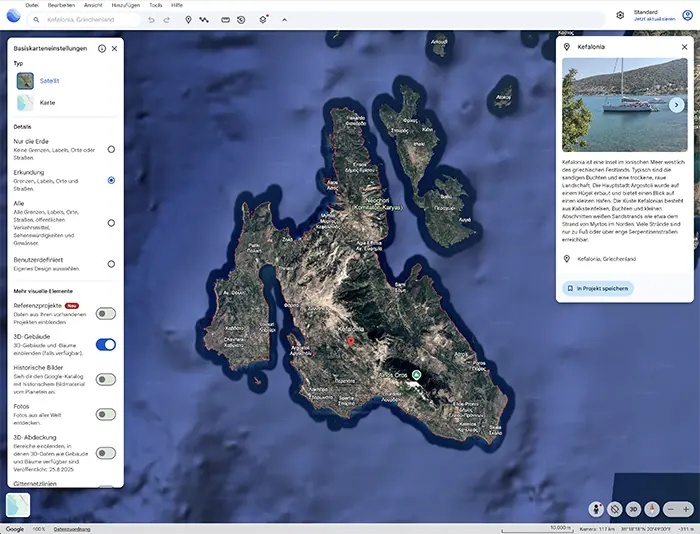
Bild: Im Screenshot sind eigentlich alle Elemente von Google-Earth abgebildet.
Links oben befindet sich das Hauptmenü von Google-Earth.

(Wie gesagt: Klickst Du im digitalen Fotobuch auf einen Google-Earth-Link, öffnet sich Google Earth schon direkt dort, wo ich mit dem Link "hingezeigt" habe.)
In das Suchfeld kannst Du den betreffenden Suchbegriff eintippen. Google Earth zoomt dann an die entsprechende Stelle ein und präsentiert am rechten Browserrand Informationen zum Suchbegriff, wie Du in der nächsten Abbildung siehst.
Du musst dich nicht bei Google anmelden, um die Links im Fotobuch zu nutzen! Die meisten Menüpunkte sind dafür gedacht, um eigene Projekte zu erstellen und sind daher für die Funktionsweise des Fotobuches uninteressant.

Bild: Beispielbild zu den Informationen, die nach einer Suche rechts am Browserrand angezeigt werden können.
Links unten findest Du den "Umschalter" zwischen Satellit und Karte.
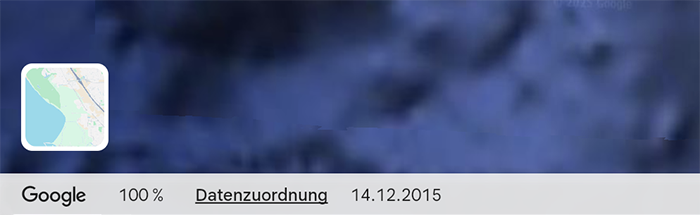
Mit einem Klick auf den "Umschalter" schaltest Du auch eine Palette ein, in der Du viele Einstellungen vornehmen kannst, um zum Beispiel die Ansicht zu ändern oder mehr Informationen abzurufen.
Unter dem Umschalter befindet sich dann noch der Statusbalken mit zum Beispiel Infos zu den Aufnahmedaten der Google-Earth-Aufnahmen.
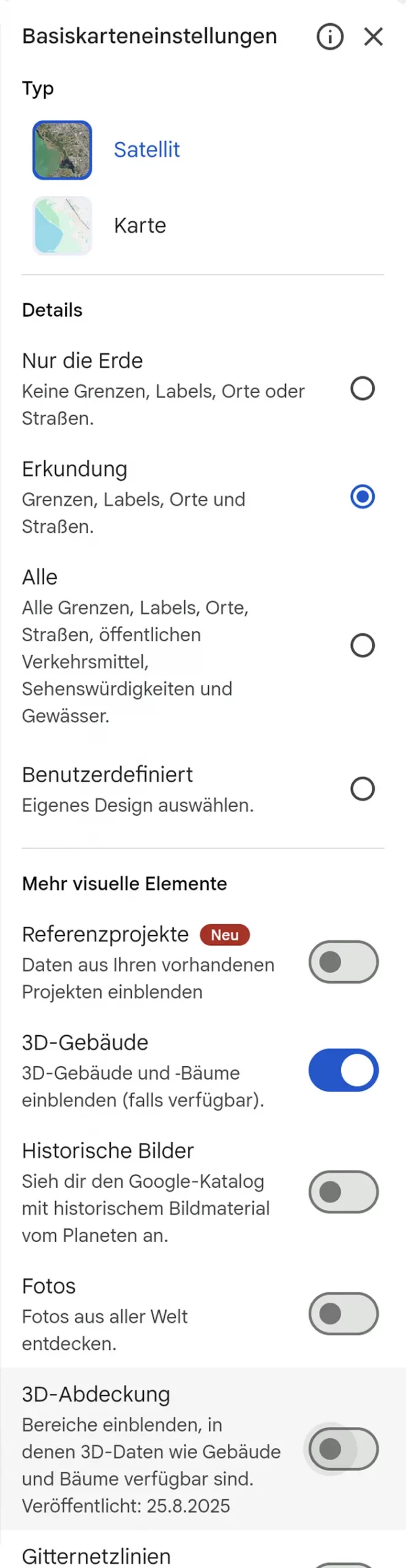
Bild: Beispielbild zu den verschiedenen Einstellungsmöglichkeiten.
Probier das einfach mal aus, wenn du auf einen Google-Earth-Link im Fotobuch stößt.
Rechts unten befindet sich schließlich die Palette, mit der Du wahrscheinlich am meisten Arbeiten wirst.
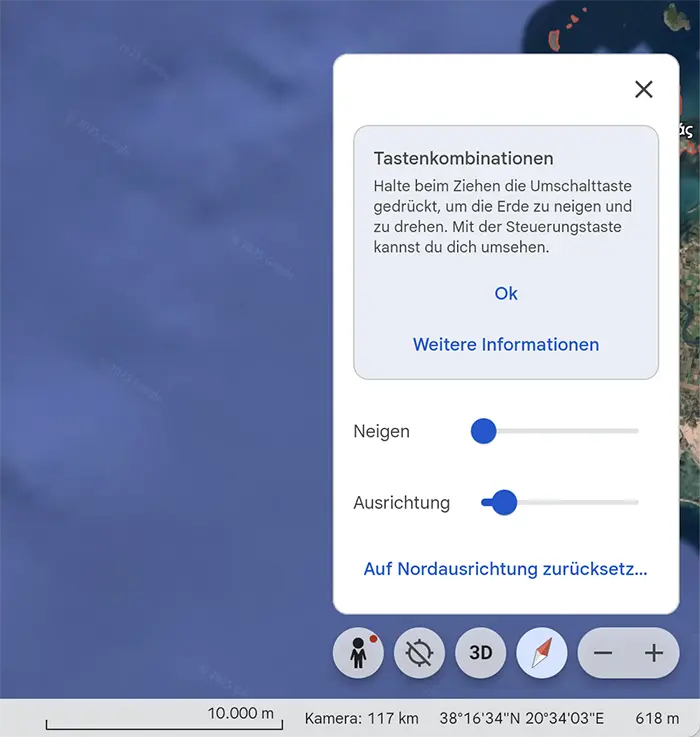
Ausgewählt ist hier gerade der vierte Button von links, der Kompass. Klickst Du auf den Kompass, öffnet sich über dem Button ein Menü, mit dem Du die Ansicht neigen kannst (hilfreich vor allem bei der 3D-Darstellung) und die Ausrichtung ändern kannst (Du kannst die Szene aus einem anderen Blickwinkel erleben).
Die anderen Buttons von links nach rechts sind:
Streetview: Klickst Du auf den Button erscheinen blaue Linien. Klickst Du auf eine der blauen Linien wechselt die Kamera den Blickwinkel von der Draufsicht von oben auf die Sicht eines Fußgängers. Du kannst die nähere Umgebung in dieser Ansicht viel besser erkunden.
Der zweite Button ist eigentlich uninteressant. Er zeigt Deinen Standort an, aber eigentlich bist Du ja genau da, wo du sein möchtest. (Außerdem springst Du dann an die Position, die Google für dich ermittelt, also da, wo Du gerade an Deinem PC sitzt.)
Der 3D/2D Button schaltet zwischen einer zweidimensionalen und einer dreidimensionalen Ansicht um.
Mit Hilfe des -/+ Buttons kannst Du in die Ansicht heraus- und hereinzoomen. Das funktioniert auch in der Streetview-Ansicht.
Zuletzt findest Du unten im Statusbalken Infos über den Maßstab, der Höhe der Kamera über den Meeresspiegel, der genauen Position und der Cursorhöhe in der Relation zum Meeresspiegel.
Wie gesagt… probier einfach mal alles aus 🙂
Nun wünsche ich Dir viel Freude mit dem digitalen Fotobuch.
Bitte sichere das PDF auf Deinem Endgerät, damit Du es nicht immer wieder herunterladen musst.
Übrigens: je größer der Monitor ist, auf dem Du das Fotobuch betrachtest, desto besser ist die Wirkung. Smartphones sind wegen des kleinen Bildschirms eher nicht geeignet.